Producción y grabación
Cómo enviar videos grandes (la guía completa)
El video es pesado — un solo export ya supera el límite del adjunto de correo. La forma correcta es organizar el material, subirlo a una nube y mandar un ENLACE para que el editor descargue (sin que necesite cuenta). Aquí tienes cómo hacerlo bien en cada nube, el precio de todos los planes y cuál elegir — sin caer en trampas.
Lectura de ~12 minutos

1. Cómo funciona (y el secreto del enlace)
Olvídate de adjuntar al correo. El flujo profesional es: tú subes el video a una nube, generas un enlace de descarga y mandas solo el enlace. El editor hace clic y descarga sin necesitar cuenta. Es exactamente lo que hace el cliente para entregar el material en bruto a HEY JOE.

2. Antes de enviar: organiza el material
Cinco minutos organizando aquí ahorran horas de edición (y evitan rehacer trabajo). Antes de subir cualquier cosa:
- Revisa y limpia — pero guarda los bloopers — mira el bruto antes de enviarlo para asegurarte de que no hubo un error de grabación, y borra lo que NO va a la edición. Excepción: esos errores graciosos (bloopers) sí pueden venir — solo avisa (renómbralos como “blooper” o júntalos en una carpetita de “errores”), que los usamos al final del video.
- Deja el orden claro — la mayoría de las veces grabas en orden y la cámara ya numera los archivos en secuencia (MVI_0001, 0002…) — así ya está perfecto. Solo si grabaste FUERA de orden vale la pena renombrar (01, 02, 03…) para dejar la secuencia obvia para el editor.
- Cada cámara en una carpeta — y graba audio en todas — si tienes dos o más cámaras para sincronizar, separa los archivos de cada una en carpetas distintas. Y graba el AUDIO en TODAS las cámaras: es con él que alineamos las imágenes (la sincronización se hace con el audio).
- Anota lo específico, con el timecode — ¿quieres una frase, un nombre, un enlace o una imagen en algún punto del video? manda un archivo de texto diciendo DÓNDE entra. Ej.: “en el video 02, en el 0:50, poner @elcanaldebruno en pantalla”. Cuanto más exacto el timecode, mejor.
- Todo en una carpeta con el título del video — crea una carpeta con el TÍTULO del video, mete el bruto + extras adentro (usa subcarpetas si ayuda — ej.: “Cámara 1”, “Cámara 2”, “Audio”, “Textos”) y manda todo de una vez, por el enlace DE LA CARPETA. Parece obvio, pero organizar aquí salva horas de edición. (En WeTransfer, que no comparte carpeta, junta todo en un solo envío.)
3. Paso a paso: generar el enlace (sin errores)
Google Drive
- 1. Sube la carpeta — en drive.google.com, arrastra la carpeta con el material (o Nuevo → Subir carpeta).
- 2. Compartir — haz clic derecho en la carpeta → Compartir.
- 3. Abre el acceso — en “Acceso general”, cambia Restringido por “Cualquier persona con el enlace” (el rol Lector ya permite descargar).
- 4. Copia y pega — haz clic en Copiar enlace y pégalo donde lo necesites. Listo — el editor descarga sin cuenta.
OneDrive
- 1. Sube (usa la app en la PC para un archivo grande) — en onedrive.com o por la app de Windows, sube la carpeta.
- 2. Compartir → Copiar enlace — clic derecho en la carpeta → Compartir → Copiar enlace.
- 3. Ajusta el acceso — cámbialo a “Cualquier persona con el enlace” y deja “Bloquear descarga” DESACTIVADO.
Dropbox
- 1. Sube la carpeta — arrástrala a tu Dropbox.
- 2. Crear enlace — pasa el mouse sobre la carpeta → Compartir → Crear enlace. Ese enlace NO expira.
- ⚠️ Evita el “Dropbox Transfer” en el plan gratis — es práctico, pero expira en 7 días — el enlace de Compartir es más seguro.
WeTransfer
- 1. Entra a la cuenta — la cuenta gratis se volvió obligatoria para enviar (desde nov/2024).
- 2. Agrega y obtén el enlace — agrega los archivos → elige “Obtener enlace” → copia. Recuerda: en el gratis el enlace expira en 3 días.
4. Google Drive — la base más fácil
Casi todo cliente ya lo tiene (viene con el Gmail). 5 TB por archivo, pero la subida por la web es frágil — con un archivo gigante, usa la app de computadora.
| Plan | Precio | Espacio | Qué incluye |
|---|---|---|---|
| Gratis | US$0 | 15 GB | compartido con Gmail y Fotos |
| Basic | US$1,99/mes | 100 GB | solo almacenamiento |
| Premium | ~US$9,99/mes | 2 TB | el punto dulce de quien edita (+ funciones de IA) |
| AI Pro | ~US$19,99/mes | 5 TB | + IA avanzada |
- Ventajas — todos ya lo tienen; el editor descarga sin cuenta; 5 TB por archivo; entrada barata (US$1,99/100 GB); el enlace se puede desactivar después.
- Desventajas — los 15 GB gratis se llenan al instante con 4K (y se comparten con Gmail/Fotos); límite de 750 GB de subida por día; los planes por encima de 100 GB vienen envueltos con IA.
- Mejor para — el cliente que ya vive en Google y manda proyectos de tamaño moderado.
5. Dropbox — excelente si ya lo usas
La mejor sincronización de la categoría, pero el gratis (2 GB) es inútil para video. Hay dos formas de enviar: el enlace de Compartir (no expira) y el Dropbox Transfer (manda y olvida, pero expira).
| Plan | Precio | Espacio | Qué incluye |
|---|---|---|---|
| Basic (gratis) | US$0 | 2 GB | Transfer de 2 GB, expira en 7 días |
| Plus | US$9,99/mes* | 2 TB | Transfer 50 GB, historial de 30 días |
| Professional | ~US$17/mes* | 3 TB | Transfer 100 GB, contraseña + expiración + marca |
*precio en el plan anual (el mensual es más caro).
- Ventajas — marca conocida; el editor descarga sin cuenta; sincronización de escritorio estable para un archivo gigante; confirma cuando el otro lado descargó.
- Desventajas — los 2 GB gratis no sirven para video; el Transfer del gratis/Plus expira en 7 días; caro por TB; la subida web se traba arriba de ~375 GB.
- Mejor para — quien YA paga Dropbox y tiene a sus socios ahí adentro.
6. OneDrive — imbatible si ya tienes Office
Si el cliente se suscribe a Microsoft 365, ya tiene 1 TB gratis y ni lo sabe. 250 GB por archivo, sincronización robusta en Windows.
| Plan | Precio | Espacio | Qué incluye |
|---|---|---|---|
| Gratis | US$0 | 5 GB | Office solo en el navegador |
| 365 Basic | US$1,99/mes | 100 GB | Outlook + OneDrive (sin apps de PC) |
| 365 Personal | US$9,99/mes | 1 TB | Word/Excel/PPT + Copilot, 5 dispositivos |
| 365 Family | US$12,99/mes | hasta 6 TB | 1 TB por persona (1 a 6 personas) |
- Ventajas — la entrada paga más barata (US$1,99/100 GB); 250 GB por archivo; ya viene en Windows; si pagas el 365, el 1 TB es “gratis”; el espacio también es Office.
- Desventajas — solo 5 GB gratis; contraseña y expiración de enlace solo en el plan pago; el enlace se puede reenviar; salta de 100 GB directo a 1 TB.
- Mejor para — el cliente que ya vive en Office, Outlook y Windows.
7. WeTransfer — simple, pero cambió (léelo antes)
Es el más simple para quien lo recibe (clic y descarga), pero cambió mucho: desde noviembre de 2024 necesitas una cuenta gratis para enviar (el “manda sin registro” se acabó para el remitente) y el gratis quedó apretado. No es almacenamiento — es solo envío, y el archivo desaparece cuando expira.
| Plan | Precio | Límite | Expira |
|---|---|---|---|
| Gratis | US$0 | 3 GB/mes, 10 envíos | 3 días |
| Starter | ~US$10/mes | 300 GB/mes, 2 TB de espacio | hasta 3 días |
| Ultimate | ~US$25/mes | 1 TB por envío, ilimitado | tú eliges |
- Ventajas — el destinatario no necesita nada (clic y descarga); el flujo de copiar el enlace es perfecto para pegar en el portal; nada que instalar.
- Desventajas — el gratis es muy apretado (3 GB en todo el mes); la cuenta ahora es obligatoria para enviar; expira en 3 días; rechaza un export ProRes/4K grande; no guarda nada.
- Mejor para — un envío único pequeño de quien no quiere una cuenta de nube — o el Ultimate (1 TB/envío) para material en bruto grande de verdad.
8. Otras opciones para archivos gigantes
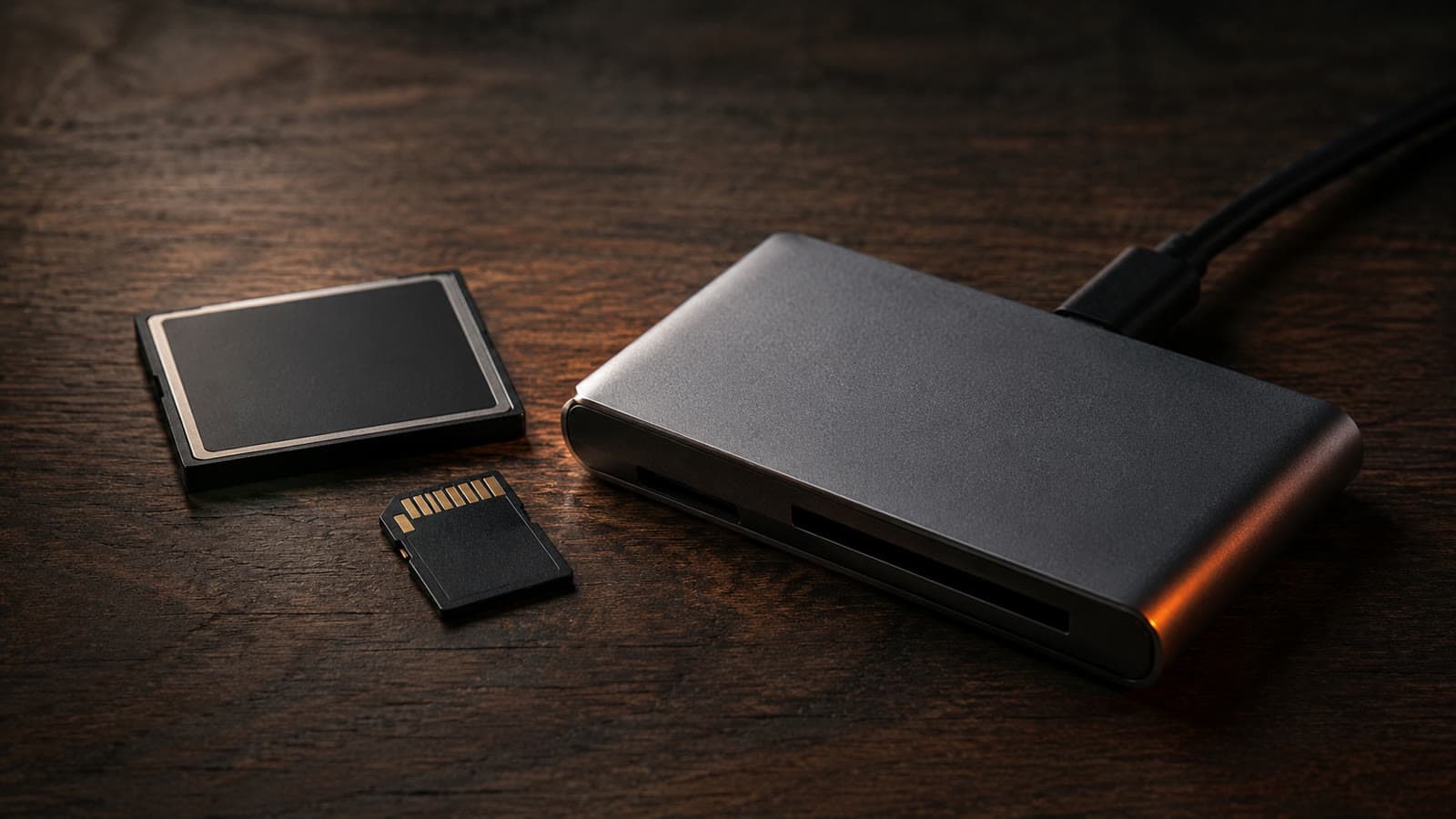
- MASV — originales en terabytes — hecho para mandar originales de cámara enormes (las tarjetas de tu kit de grabación). 15 GB gratis por mes, después US$0,25/GB — cobrado en la DESCARGA, no en la subida, así que no pagas por un archivo que nadie descarga.
- Smash — un envío único sin límite — sin límite de tamaño en el gratis (arriba de 2 GB entra en una cola más lenta), disponible por 7 días. Bueno para un bruto grande puntual sin suscribirte a nada.
9. Atención: la nube no es un backup

Resumen: cuál usar
| Servicio | Gratis | Expira | Mejor para |
|---|---|---|---|
| Google Drive | 15 GB (2 TB ~US$9,99) | no expira | base fácil — quien ya tiene Gmail |
| OneDrive | 5 GB (1 TB en 365) | no expira | quien ya tiene Office/365 |
| Dropbox | 2 GB (2 TB ~US$9,99) | Compartir no expira | quien ya vive en Dropbox |
| WeTransfer | 3 GB/mes (cuenta obligatoria) | 3 días | un envío único, sin cuenta de nube |
| Smash | sin límite (cola >2 GB) | 7 días | un bruto grande puntual |
| MASV | 15 GB/mes (US$0,25/GB) | 5 días | originales gigantes (terabytes) |
Preguntas rápidas
¿Cómo hago un enlace para que el editor descargue sin tener cuenta?
Sube el video a una nube (Google Drive, OneDrive, Dropbox) y genera un enlace de “cualquier persona con el enlace” con la descarga activada — después solo copias y pegas. Quien lo recibe descarga directo en el navegador, sin crear ninguna cuenta.
¿Cuál es la nube más fácil para alguien sin conocimientos?
La que ya usas. Si tienes Gmail, Google Drive ya está listo (15 GB gratis). Si usas Outlook/Office, OneDrive — y si te suscribes a Microsoft 365, ya tienes 1 TB gratis.
¿WeTransfer sigue siendo gratis y sin registro?
Cambió. Desde noviembre de 2024 necesitas una cuenta gratis para ENVIAR, y el plan gratis bajó a 3 GB por mes (máximo 10 envíos) y expira en 3 días. Quien lo recibe todavía descarga sin cuenta.
¿El enlace puede expirar y perder el envío?
Puede. El WeTransfer gratis expira en 3 días y el Dropbox Transfer en 7 días — si el editor no descarga a tiempo, el enlace muere. Los enlaces de Google Drive, OneDrive y Dropbox (Compartir) NO expiran — son más seguros para entregar el material en bruto.
¿Mando archivo por archivo o todo junto?
Todo junto: junta el material en bruto + extras en una sola carpeta, por video, renombra la carpeta con el título del video y genera el enlace DE LA CARPETA (no de cada archivo). Revisa y borra lo que no sirve antes de subir — ahorra tiempo a todos.
¿HEY JOE guarda mi material en bruto?
Lo guarda. Tu material en bruto queda guardado en nuestras nubes durante todo el tiempo que seas cliente — y, cuando el espacio lo permite, hasta por más tiempo. No tienes que ser la bóveda de tus propios brutos.
¿Por cuánto tiempo necesito mantener el bruto en mi nube?
Solo hasta que lo descarguemos. Mantienes el bruto en TU nube mientras el editor todavía no lo descargó; en cuanto HEY JOE lo descarga (o el video ya está en edición), puedes borrarlo de tu nube y liberar espacio — a esa altura ya tenemos todo guardado con nosotros.
Fuentes
- WeTransfer — Plan limits (oficial) — límites actuales del gratis (3 GB / 30 días).
- WeTransfer — Por qué necesito una cuenta para enviar (oficial) — la cuenta se volvió obligatoria (nov/2024).
- Google One — planes y precios (oficial) — precios actuales por tier.
- Microsoft 365 / OneDrive — planes y precios (oficial) — planes Basic/Personal/Family.
- Dropbox — planes (oficial) — Plus/Professional y límites de Transfer.
- MASV — Pricing (oficial) — precio por GB, cobrado en la descarga.
Los originales salen de tu kit de grabación y, cuando contratas a HEY JOE, solo tienes que organizar, subir el bruto a una nube y pegar el enlace — el resto es con nosotros.