Edición y posproducción
Fundamentos de la edición: cortes, ritmo y b-roll
Editar bien empieza con unas pocas ideas simples — y elegir UN programa y quedarte en él. Los cortes que de verdad usas, el ritmo que sostiene a la persona, el b-roll que enriquece, y el orden correcto para no rehacer trabajo.
Lectura de ~12 minutos
1. Los cortes, sin tecnicismos
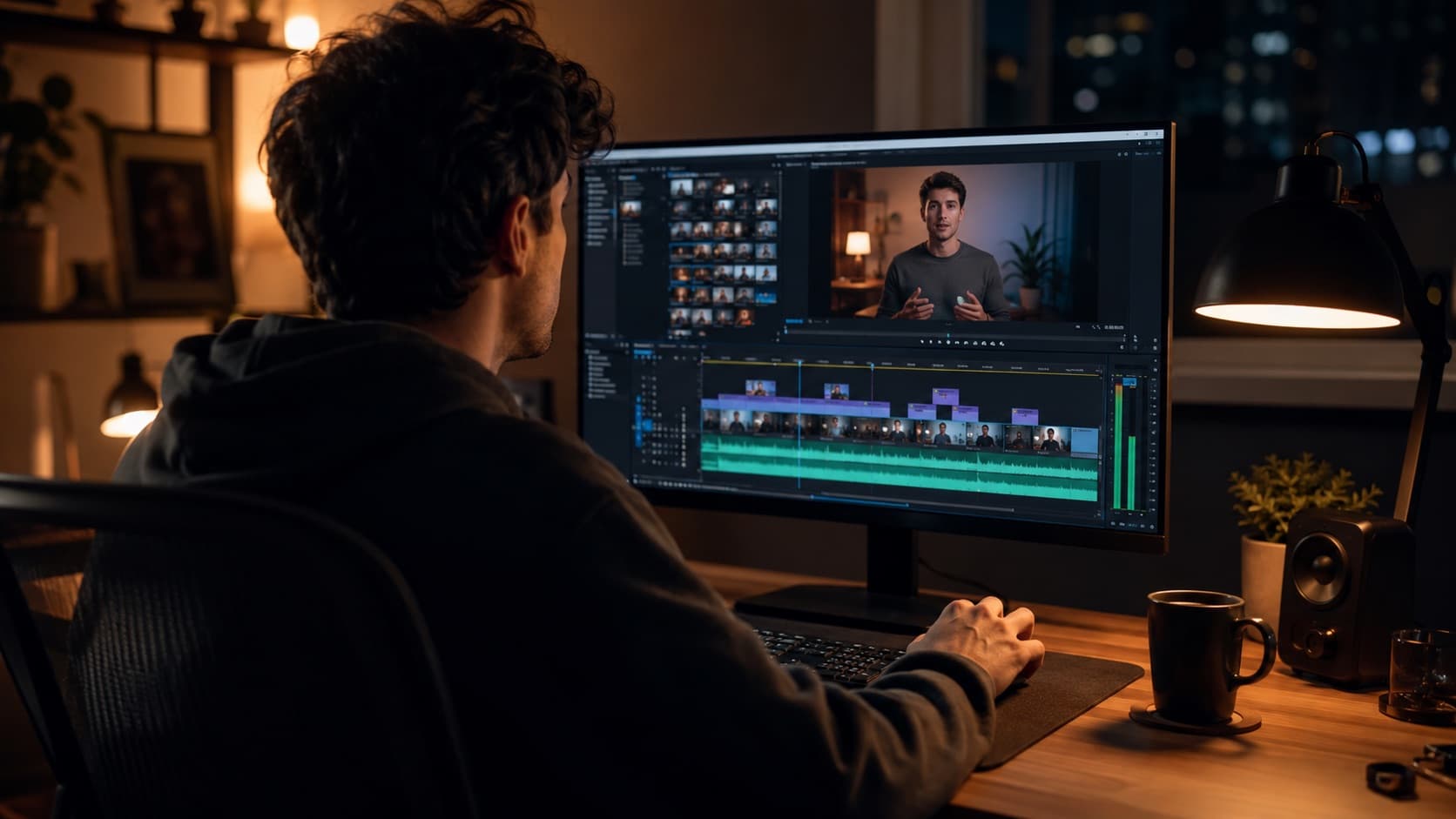
- Corte directo — el clip A termina, el B empieza, sin transición. Es el corte más común de toda la edición — tu opción por defecto. Mantiene el ritmo y se ve natural.
- Jump cut — un corte directo DENTRO de la misma escena que salta en el tiempo (mismo encuadre, te “teletransportas” un poquito). Es el caballo de batalla del creador: graba hablando, corta las pausas.
- J-cut — el audio de la PRÓXIMA escena empieza ANTES de que la veas (el sonido “tira de” la imagen).
- L-cut — el audio de la escena ACTUAL sigue DESPUÉS de que la imagen ya cortó (el sonido “queda” por debajo). Es una transición entre escenas: el sonido de una sirve de puente para la próxima.
2. Ritmo — corta el tiempo muerto, mantén el movimiento
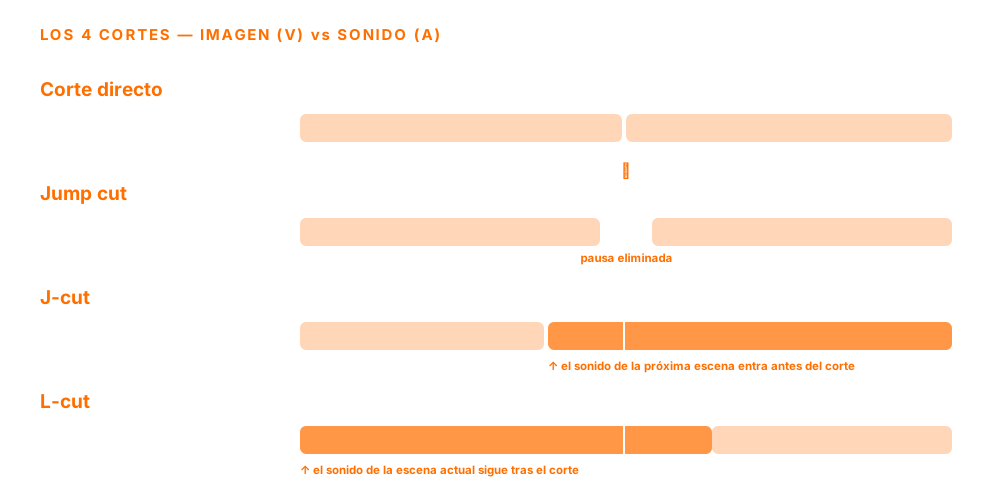
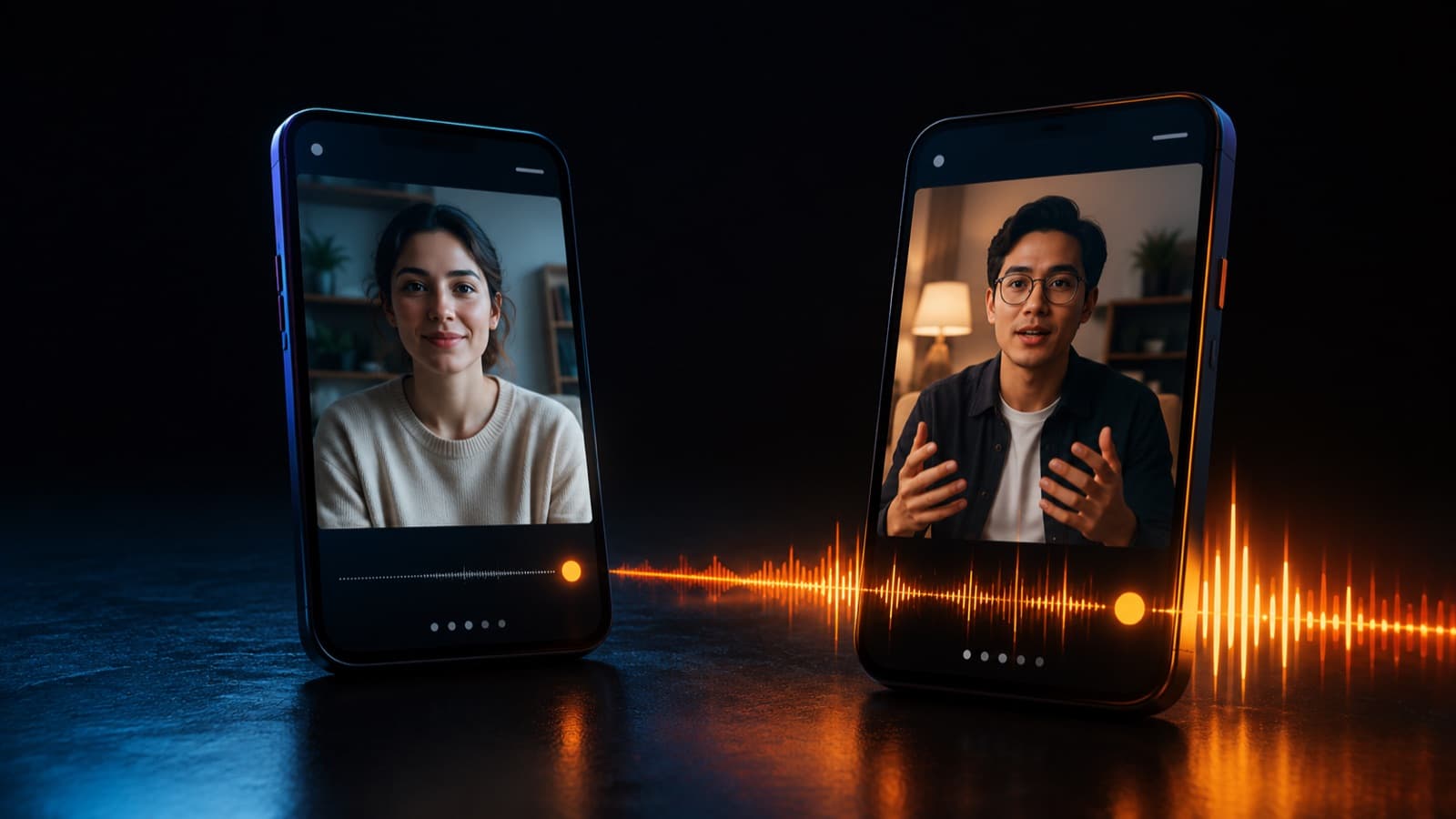
- El mayor upgrade de principiante — borra sin piedad silencios, pausas y los “eh/este/mmm” (el nombre técnico es pausas de relleno) más las muletillas “o sea/pues/entonces”, palabras repetidas y arranques en falso. Una entrega ágil = mirable.
- El ritmo es emoción — los cortes rápidos dan energía; los planos más largos dejan respirar un momento importante. Varía a propósito.
- Combina con la plataforma — Reels/Shorts/TikTok piden gancho + corte en el 1.º-2.º segundo y un ritmo ágil; un tutorial puede sostener más los planos. Los primeros segundos lo deciden todo — mira retención en los primeros segundos.
- Pruébalo en ti — mira a velocidad normal y marca el segundo en el que TÚ te aburres — ahí es donde se corta.
3. B-roll — cubre los cortes y enriquece
- Qué es — imágenes de apoyo cortadas POR ENCIMA de tu voz (la “A-roll”): tus manos haciendo la cosa, el ambiente, detalles, pantallas.
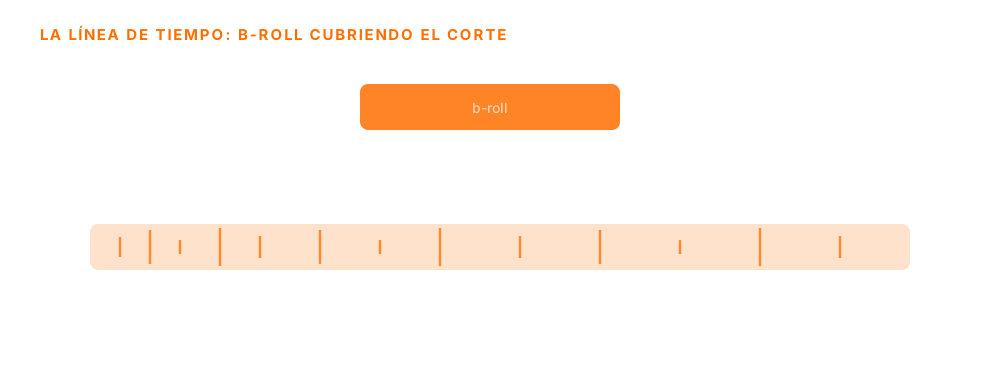
- Esconde ediciones — pon b-roll sobre un jump cut y el corte desaparece — la alternativa limpia al corte visible.
- Muestra, no cuentes — en vez de solo decir “armé la cámara”, muestra la cámara siendo armada. Queda más claro y envolvente.
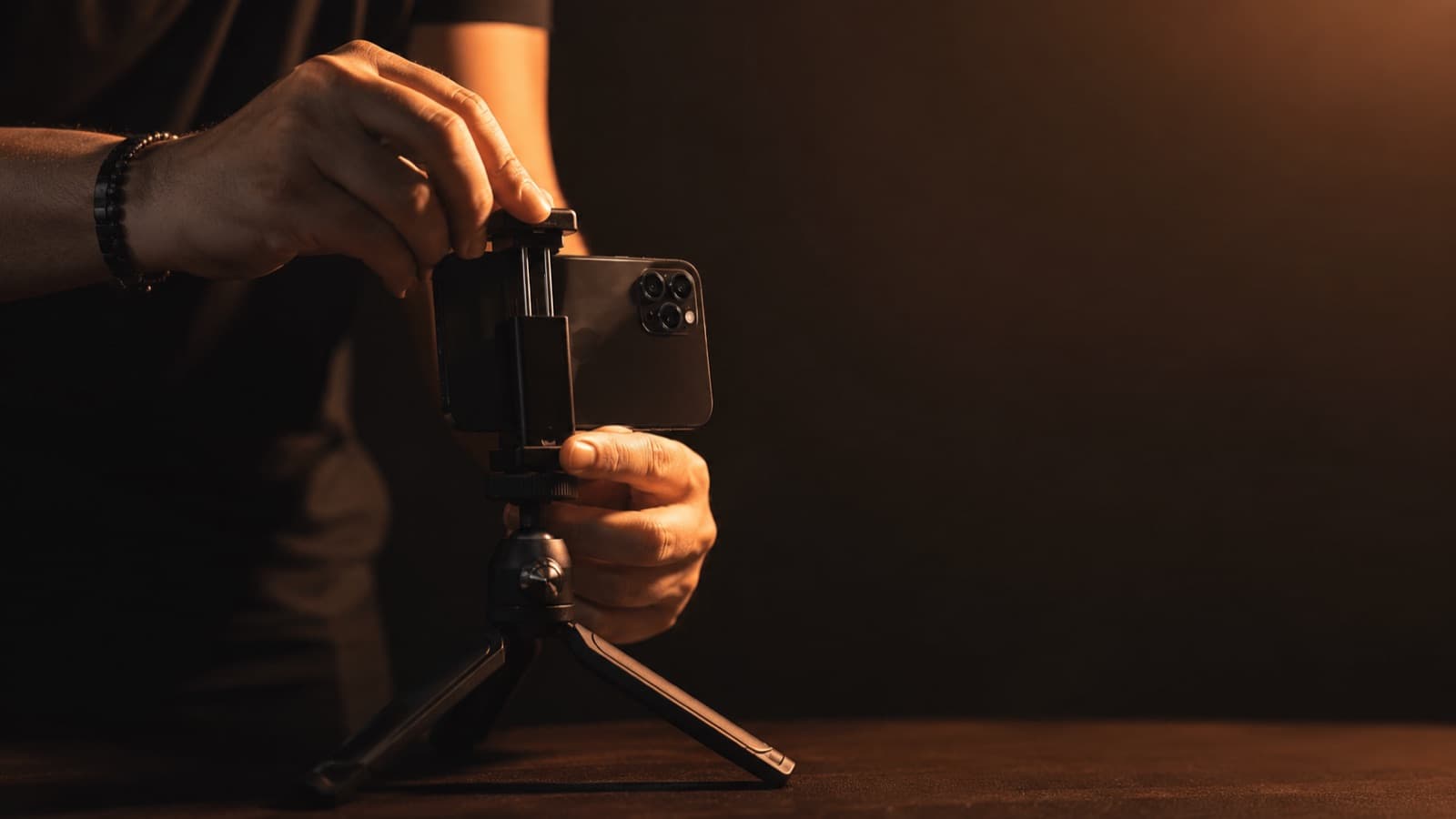
- El hábito — al grabar, toma siempre 20-30s extra de detalles. En el celular es gratis — y es el material que más vas a agradecer en la edición.
4. El orden de una buena edición (no te saltes la secuencia)
- 1. Corte en bruto — arma los clips en el orden de la historia. Sin efectos, sin color, sin música. ¿La estructura funciona?
- 2. Ritmo — aprieta todo — saca el tiempo muerto, agrega jump cuts y b-roll, traba el tiempo.
- 3. Audio — arregla la VOZ primero (nivel, ruido, claridad) y equilibra voz vs. música — un audio malo pierde al espectador más rápido que una imagen mala.
- 4. Color — primero CORRIGE (exposición/balance) para que quede natural y consistente; después, opcional, dale el look.
- 5. Música + efectos — música que combine con la energía + pequeños efectos para “vender” los cortes (usa música libre de derechos).
- 6. Subtítulos — al final: subtítulos, títulos y nombre/cargo. No son opcionales — mucha gente mira en silencio.
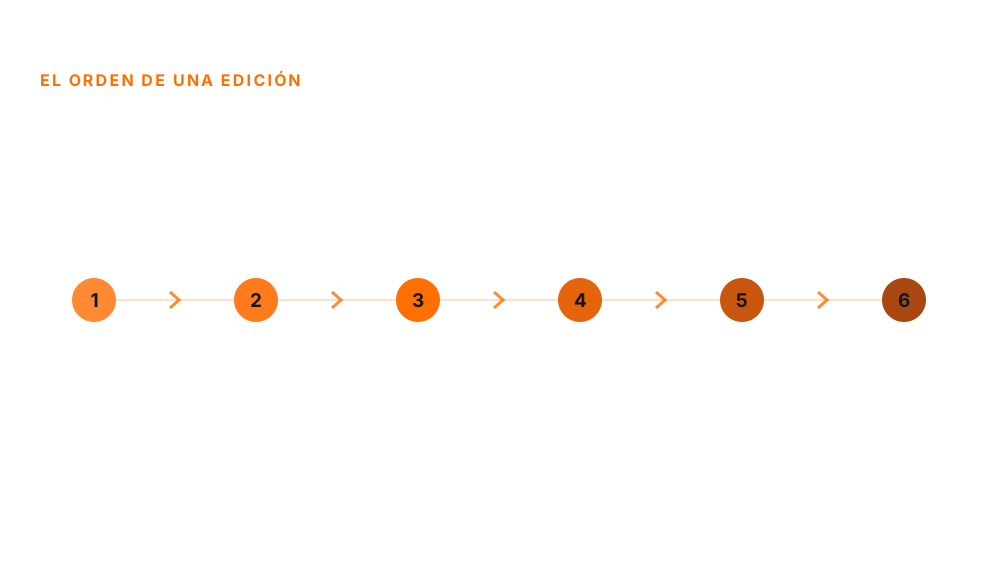
Por qué importa el orden: cada paso asume el anterior trabado. Si coloreas o subtitulas antes del corte final, rehaces todo en cada ajuste. Detalles en audio, color, música y subtítulos.
5. Navega rápido: teclado y mouse
Editar es ir y volver en la línea de tiempo todo el tiempo. Quien lo hace arrastrando la barrita con el mouse pierde horas. Dos hábitos cambian el juego:
- Las teclas J, K, L — el control universal de quien edita: J retrocede, K pausa, L avanza (toca de nuevo para ir más rápido). Están en Premiere, DaVinci, Final Cut, Avid — y hasta en el CapCut de computadora. Aprende esas tres primero.
- Atajos de teclado en general — espacio (play/pausa), la tecla de cortar (C o B, según el editor) y las flechas para andar cuadro por cuadro. La mano en el teclado mantiene el ritmo creativo y es MUCHO más rápido que buscar en el menú.
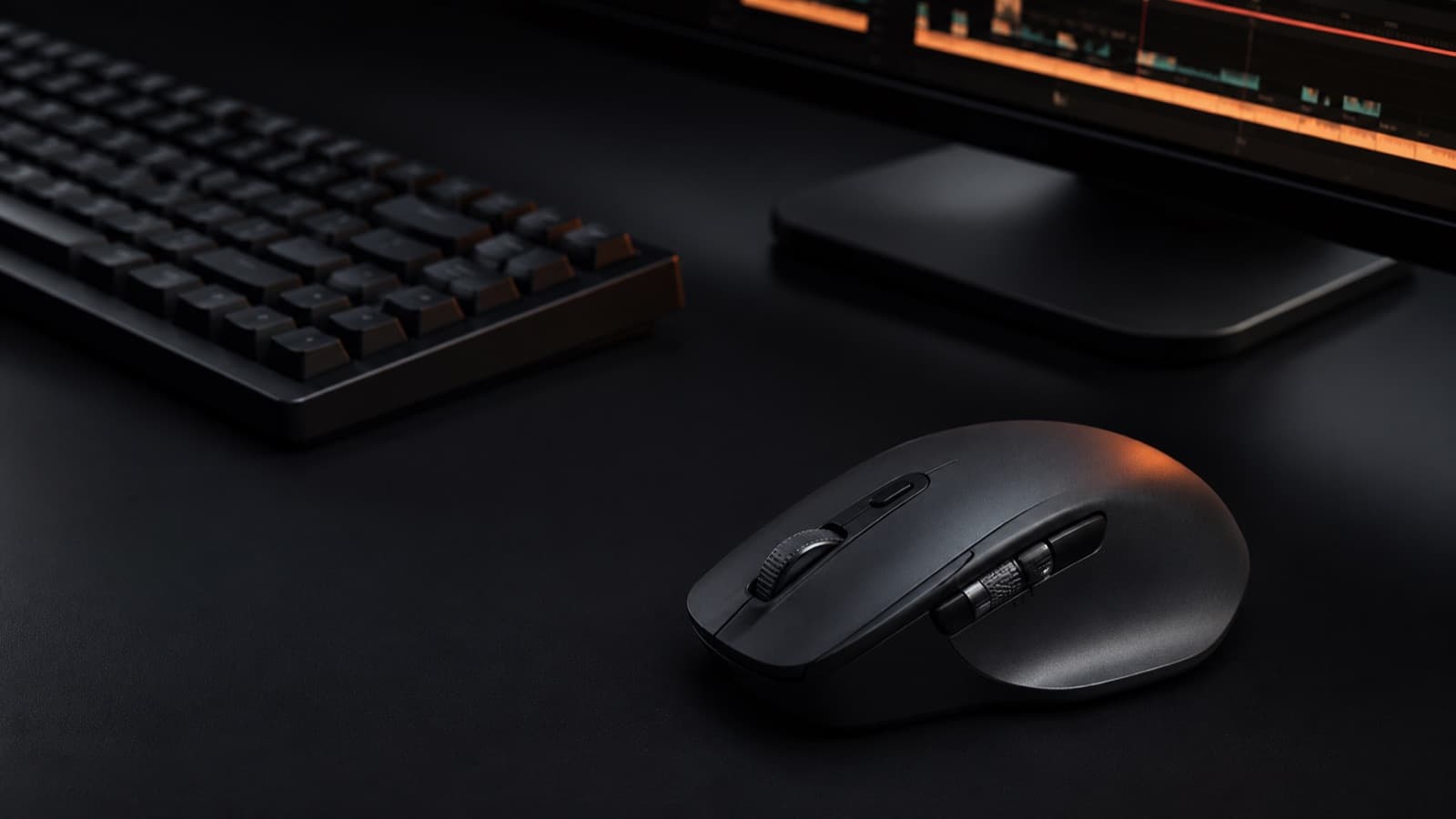
- Un mouse que se desplaza al costado — el scroll horizontal barre la línea de tiempo sin tomar la barra de desplazamiento — exactamente el ir-y-volver de la edición. (Qué mouse, en la sección de gear más abajo.)
6. Cuando le agarres la mano (próximo nivel)
- Corte en movimiento — corta en medio de un gesto (la persona se gira, se sienta, abre la puerta) y déjalo terminar en el próximo plano — el movimiento esconde el corte y parece continuo.
- Match cut — une dos planos por una forma o un movimiento parecido (un círculo se vuelve otro círculo). Da un “guau” y cambia de tema sin sacudón.
- Corte motivado — corta cuando algo en pantalla lo pide — una mirada, un sonido, un movimiento. Ahí el corte se vuelve invisible.
- La prueba del mudo — mira el corte SIN sonido para ver si lo visual fluye solo; después escucha solo el audio para ver si la historia se sostiene. Mucha gente mira en silencio — por eso los subtítulos importan tanto.
7. Qué editor usar (por nivel)
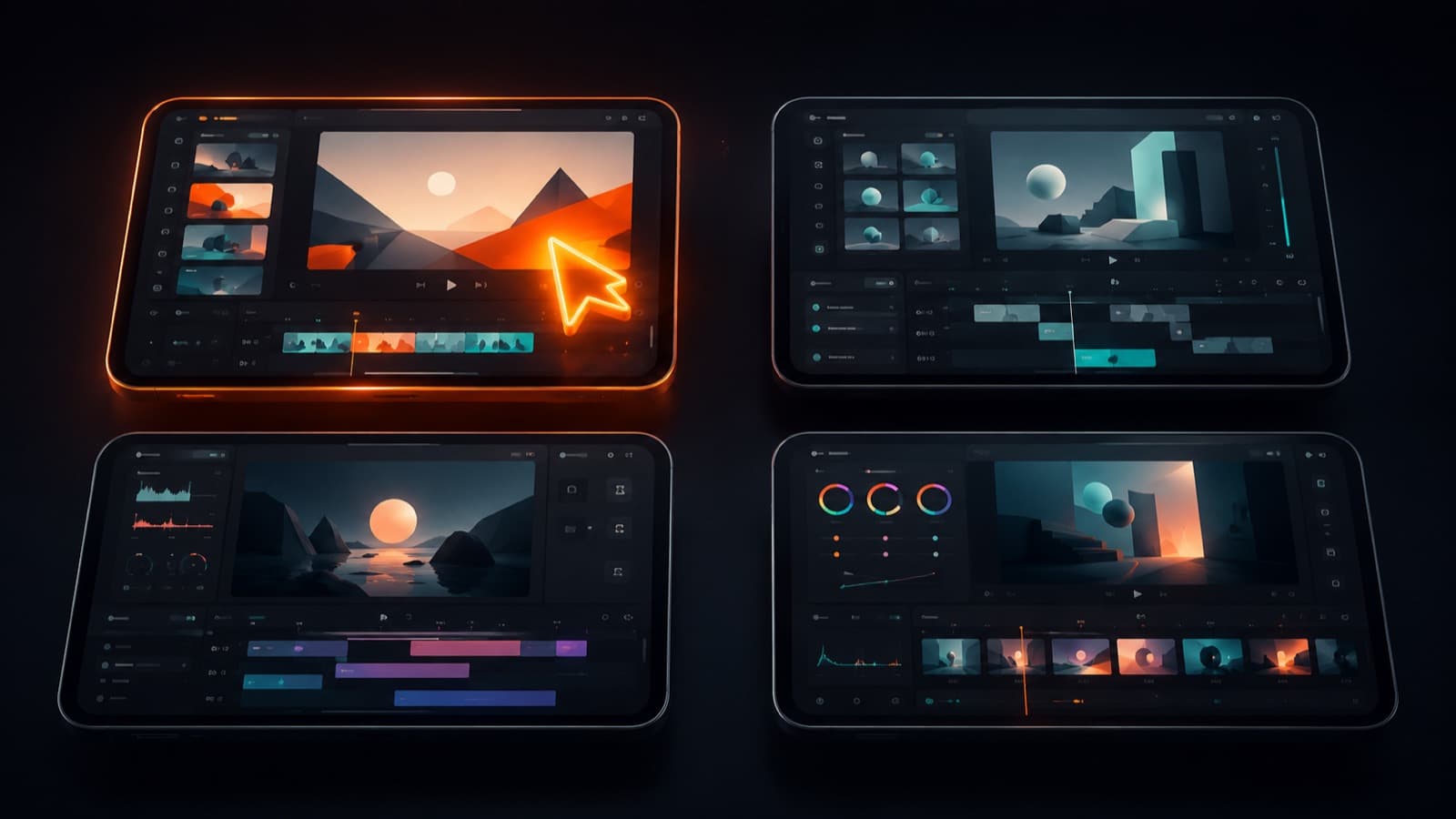
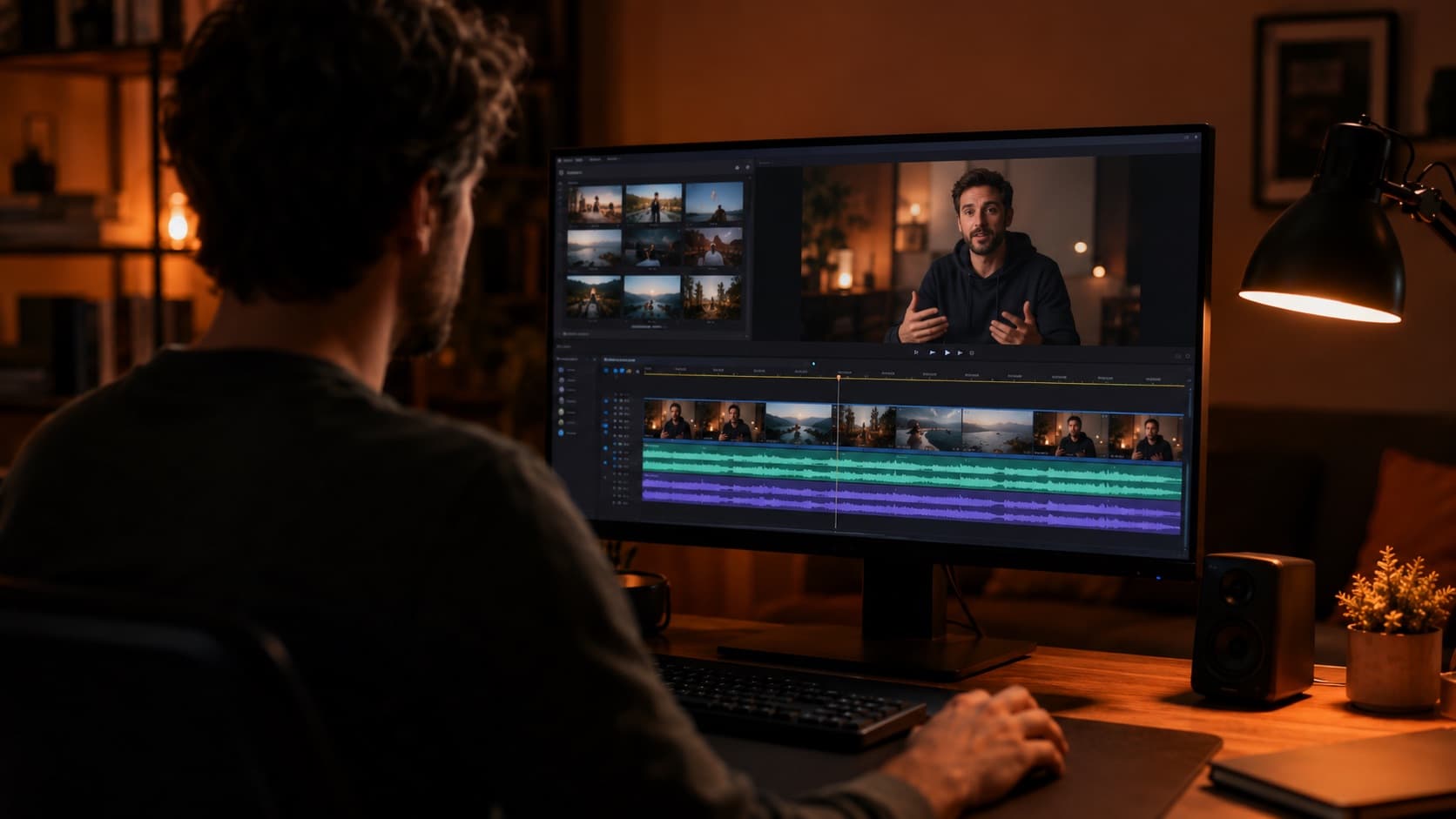
- CapCut — gratis (celular + PC) — para el principiante y para quien es phone-first: te entrega un video subtitulado y con música en un ratito. En CapCut Pro (pago), con la cuenta iniciada, el mismo proyecto se sincroniza entre celular y computadora.
- DaVinci Resolve — gratis y profesional — para quien quiere crecer sin pagar; referencia en color y audio. Una curva un poco mayor.
- Adobe Premiere Pro — suscripción — estándar de la industria; mejor si ya vives en el ecosistema Adobe o colaboras con quien lo usa.
- Final Cut Pro — solo Mac, pago único — rápido y fluido para quien usa Mac.
- Recomendación HEY JOE — principiante/celular → empieza en CapCut esta semana; quieres control real sin pagar → pásate a DaVinci Resolve.
8. Gear que acelera la edición
Antes de comprar cualquier cosa: aprender los atajos de tu editor es gratis y rinde más que cualquier aparato. Después, si vas a invertir, el orden que más ayuda a un principiante es este:
- Primero, lo que destraba la máquina — un SSD rápido para el material, 16 GB+ de RAM y un 2.º monitor. Es lo que le saca la trabazón a la línea de tiempo — más barato y más impactante que cualquier controlador.
- Después, un buen mouse — el Logitech MX Master 3S tiene una rueda lateral (la “thumbwheel”) que desplaza la línea de tiempo al costado sin tomar la barra — exactamente el ir-y-volver de la edición. El mejor costo-beneficio en periféricos, y fácil de encontrar en todo el mundo.
- Por último, controladores — el Stream Deck (macros de un toque), TourBox y el jog/shuttle de Contour son comodidad y velocidad para quien ya edita mucho — no reemplazan saber los atajos. Fuera de EE. UU. suelen ser importados (más caros y menos comunes), así que déjalos para el final.
9. Exportar sin arruinarlo al final
Lo cortaste todo bonito — no lo tires a la basura al exportar. Lo básico que evita un video pesado, borroso o recortado:
- Mantén la resolución y el FPS del material — exporta en la misma resolución y cuadros por segundo en que grabaste — no “fuerces” 4K en un video que nació Full HD. Los números correctos por plataforma están en resolución y FPS.
- Formato MP4 / H.264 — es lo que reproduce en cualquier lado y lo que piden YouTube, Instagram y TikTok. No hace falta ningún codec exótico.
- Proporción correcta + zona segura — 9:16 para Reels/Shorts/TikTok, 16:9 para YouTube. Deja los títulos y las caras lejos de los bordes y de los botones de la app — mira las zonas seguras del encuadre.
- No exportes desde un archivo ya exportado — cada exportación recomprime y pierde calidad. Sal siempre del proyecto original, no de un MP4 que ya habías generado.
10. Deja que la IA haga el trabajo aburrido
Las herramientas de hoy automatizan justamente las partes más tediosas — siempre que revises el resultado:
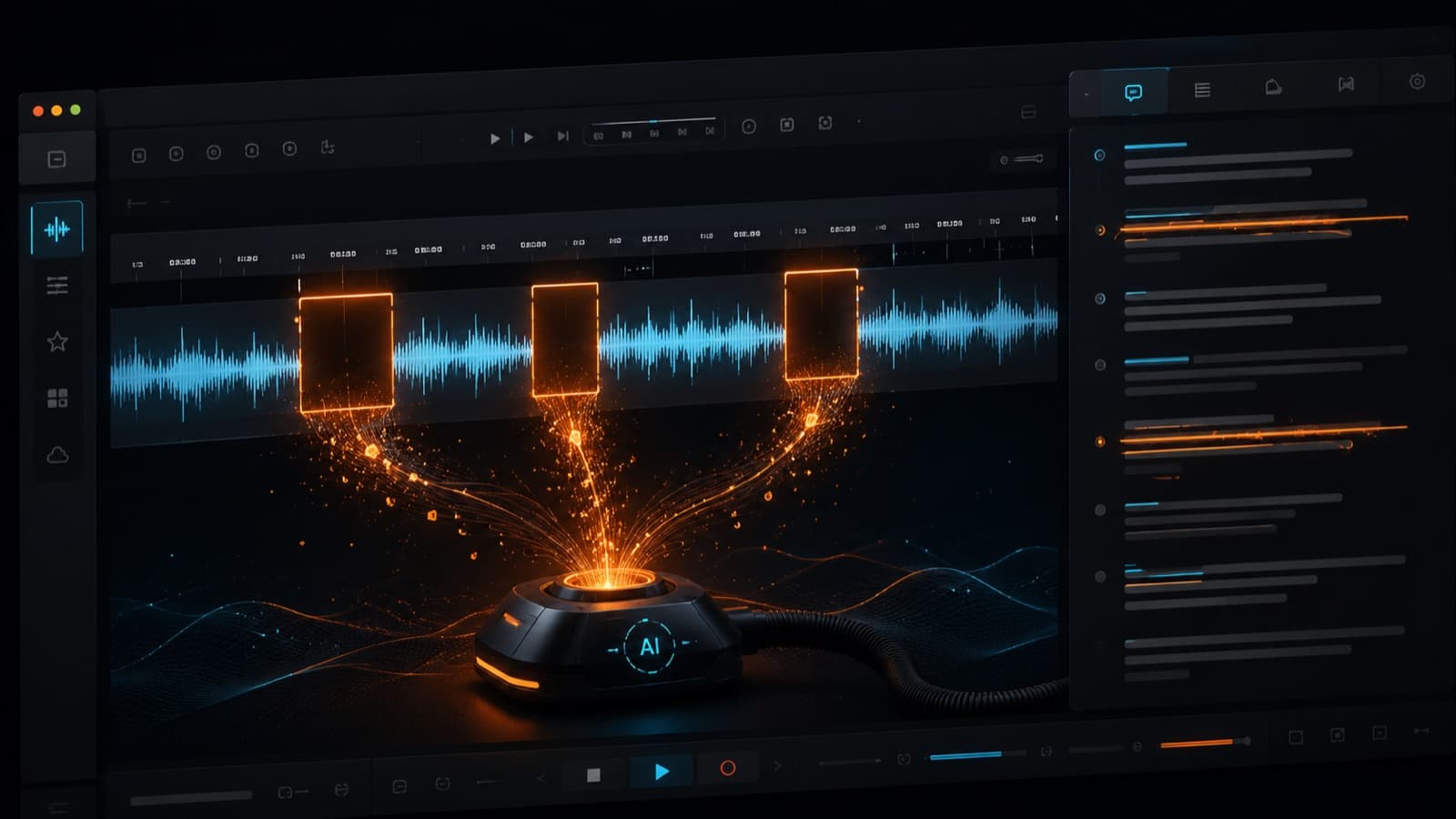
- Cortar los silencios solo — CapCut y Premiere detectan y eliminan pausas y “eh/este” automáticamente — el mayor upgrade de ritmo de la sección 2, ahora en un clic.
- Subtítulos automáticos — la mayoría de los editores genera subtítulos con un toque. Revisa siempre los nombres propios, los números y la puntuación — la IA se equivoca justo en eso.
- Edición por texto — en Premiere (y en otros) editas cortando una TRANSCRIPCIÓN como si fuera un documento: borraste la frase en el texto, desapareció el tramo en el video.
- La regla — la IA acelera, no decide. Saca lo obvio; el ritmo, la emoción y lo que queda afuera siguen siendo tu elección.
Cuando editar deja de valer tu tiempo
Saber editar es un superpoder — y al comienzo vale oro aprenderlo a pulso. Pero llega un punto en el que cada hora en la línea de tiempo es una hora que no estás grabando, vendiendo o descansando. Un editor con experiencia tarda de 30 a 60 minutos por minuto terminado: un video de 10 minutos finales puede ser de 7 a 10 horas en tu escritorio. Cuando el volumen crece, la cuenta se da vuelta: tercerizar la edición te devuelve tus horas más caras.
Ese es exactamente el trabajo de HEY JOE: es siempre el mismo editor — el mismo estilo en cada video, con más de 9.100 videos editados — aplicando todo lo que está aquí (cortes, ritmo, b-roll, audio, color) con un plazo acordado y un portal propio donde sigues el estado de cada entrega. Si prefieres grabar y dejarnos la posproducción, mira si vale la pena contratar a un editor profesional — y cómo una sola grabación bien editada se vuelve varios contenidos.
Preguntas rápidas
¿Cuál es el mejor editor de video para principiantes?
Para quien recién empieza — y sobre todo para quien edita en el celular — CapCut es el camino más rápido: el plan gratis es generoso y te entrega un video subtitulado y con música en poco tiempo (algunas funciones de IA y la exportación 100% sin marca de agua piden el plan pago). Quien quiere crecer sin pagar y tener control de verdad se pasa a DaVinci Resolve (gratis y profesional). Todos son globales. La regla que más importa: elige UNO y termina videos en él antes de cambiar — la herramienta importa menos que el hábito.
¿Cuál es la diferencia entre un J-cut y un L-cut?
Los dos despegan el audio de la imagen entre escenas. En el J-cut, el audio de la PRÓXIMA escena empieza antes de que la veas (el sonido tira de la imagen). En el L-cut, el audio de la escena ACTUAL sigue después de que la imagen ya cortó (el sonido queda por debajo y sirve de puente). El nombre viene de la forma que el audio dibuja en la línea de tiempo — no tiene relación con las teclas J/K/L del teclado.
¿Qué es el b-roll y por qué importa?
El b-roll son las imágenes de apoyo cortadas por encima de tu voz (la A-roll): tus manos haciendo la cosa, el ambiente, detalles, pantallas. Esconde cortes (pon b-roll sobre un jump cut y el corte desaparece), muestra en vez de solo contar, y le da respiro visual. El hábito que salva la edición: al grabar, toma siempre 20-30s extra de detalles — en el celular es gratis.
¿En qué orden debo editar un video?
Siempre en la misma secuencia, porque cada etapa asume la anterior trabada: 1) corte en bruto (clips en el orden de la historia), 2) ritmo (saca el tiempo muerto, agrega jump cuts y b-roll), 3) audio (arregla la voz primero, después equilibra con la música), 4) color (corrige antes de dar el look), 5) música + efectos, 6) subtítulos y títulos al final. Colorear o subtitular antes del corte final = rehacer todo en cada ajuste.
¿Necesito una computadora potente para editar video?
Ayuda, pero no es el primer gasto. Aprender los atajos de tu editor es gratis y rinde más que cualquier aparato. Si vas a invertir, el orden que más destraba es: un SSD rápido para el material, 16 GB+ de RAM y un segundo monitor — eso le saca la trabazón a la línea de tiempo. CapCut corre bien hasta en el celular; DaVinci y Premiere piden más máquina, especialmente en 4K.
¿Vale la pena editar yo mismo o contratar a un editor?
Depende de lo que vale tu tiempo. Editar tú mismo es la mejor forma de aprender y de tener control total al comienzo. Pero un editor con experiencia tarda de 30 a 60 minutos por minuto terminado — un video de 10 minutos finales puede ser de 7 a 10 horas en tu escritorio. Cuando el volumen crece, tercerizar la edición te devuelve esas horas para lo que solo tú haces. El punto es el paquete profesional: calidad + plazo + consistencia.
Fuentes
- No Film School — J and L Cuts — qué son y por qué usarlos.
- StudioBinder — What Is a J-Cut — los cortes explicados con ejemplos.
- TechSmith — How to Edit Videos — L-cuts y J-cuts en la práctica.
- Wikipedia — J cut — el origen del nombre: la FORMA en la línea de tiempo (no las teclas JKL).
- PremiumBeat — J, K, L editing shortcuts — las teclas de transporte universales (J/K/L).
- VideoUniversity — Shoot for the Edit — por qué la buena edición empieza en la grabación.
- Wikipedia — Cutting on action — cortar en movimiento y el match cut.
- Adobe — Edición por transcripción — editar el video cortando el texto (Premiere).
- CapCut — Subtítulos automáticos — generar subtítulos con un toque.
- Adobe — Exportar para redes sociales — H.264 y “Match Source” en la exportación.
La edición es lo que transforma el material en bruto en un video que atrapa — y es el corazón del trabajo de HEY JOE. Empieza por lo básico de esta página; y cuando la línea de tiempo se vuelva el cuello de botella, saber cuándo vale la pena contratar a un editor es la diferencia entre crecer y trabarse. Si prefieres grabar y dejarnos la edición, solo escríbenos.